移动端 WPS AI 入口——手机上怎么打开和使用
移动端支持概况
WPS Office 移动端(iOS / Android)提供了基础 AI 能力覆盖,包括 AI 写作模板、AI 总结、AI 翻译等常用功能。部分高级功能(如完整的 AI 伴写、Chat PDF 长文档问答)可能仅在 PC 端提供,具体以移动端最新版本为准。
入口一:智能创建界面
打开 WPS Office 移动端 App,首页顶部有「智能创建」入口。点击进入后可以看到各类 AI 写作模板:
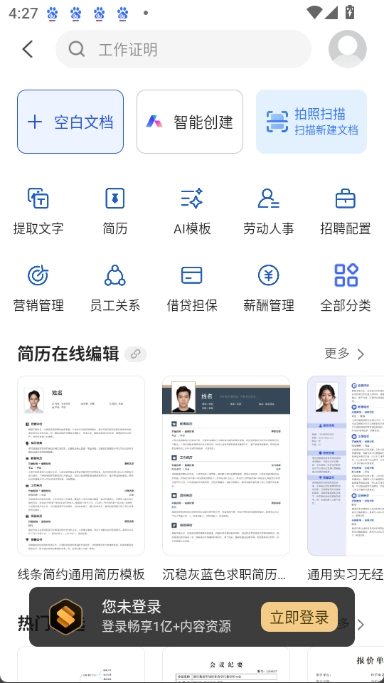
模板分类涵盖办公、校园、生活等场景,直接点选就能开始 AI 辅助写作。
入口二:文档内 AI 助手按钮
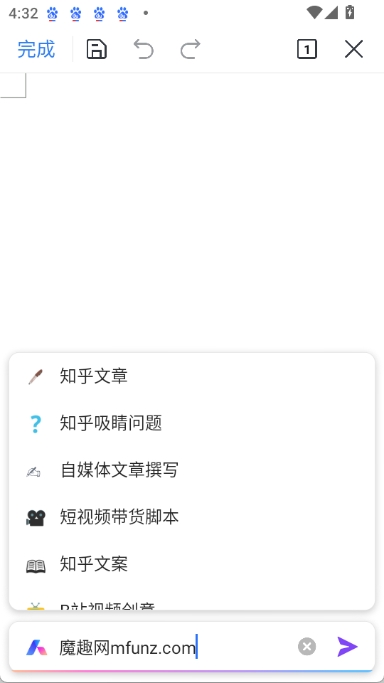
打开任意 WPS 文档后,界面内会出现 AI 助手相关按钮。点击即可唤起对应功能:
- AI 写作模板:知乎文章、自媒体文案、短视频脚本等预设模板
- 更多 AI 功能:生成总结、生成解释、生成表格等
- Chat PDF:在 PDF 文档内直接和 AI 对话
入口三:首次使用协议
首次在移动端使用 WPS AI 功能时,会弹出服务协议和隐私政策确认界面:
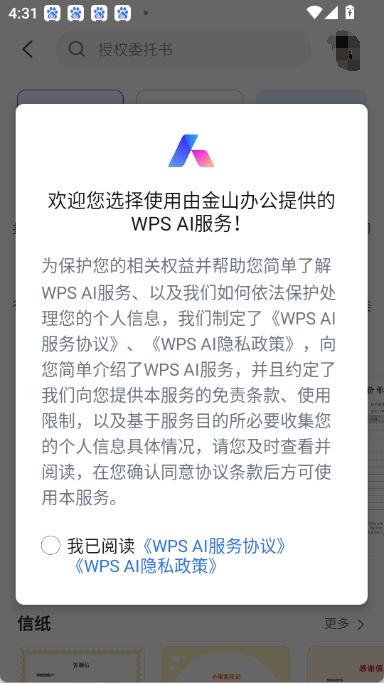
勾选同意后即可开始使用,后续不会再弹出。
移动端 AI 功能清单
| 功能 | 移动端可用 | 说明 |
|---|---|---|
| AI 写作模板 | 是 | 预设多种场景模板 |
| AI 全文总结 | 是 | 文字和 PDF 都支持 |
| AI 翻译 | 是 | 划词翻译和全文翻译 |
| AI 表格数据 | 部分 | 基础公式和分析 |
| Chat PDF | 部分 | 基础问答支持 |
| AI 伴写 | 否 | 暂未提供实时续写 |
| 一键生成 PPT | 部分 | 基础主题生成 |
移动 vs PC 的取舍
PC 端的 WPS AI 功能覆盖更完整,尤其是 AI 伴写、完整 Chat PDF、PPT 排版等。移动端适合轻量场景——在路上想快速总结一篇文档、生成一段文案、翻译一段文字,足够用了。重度使用建议回到 PC 端。